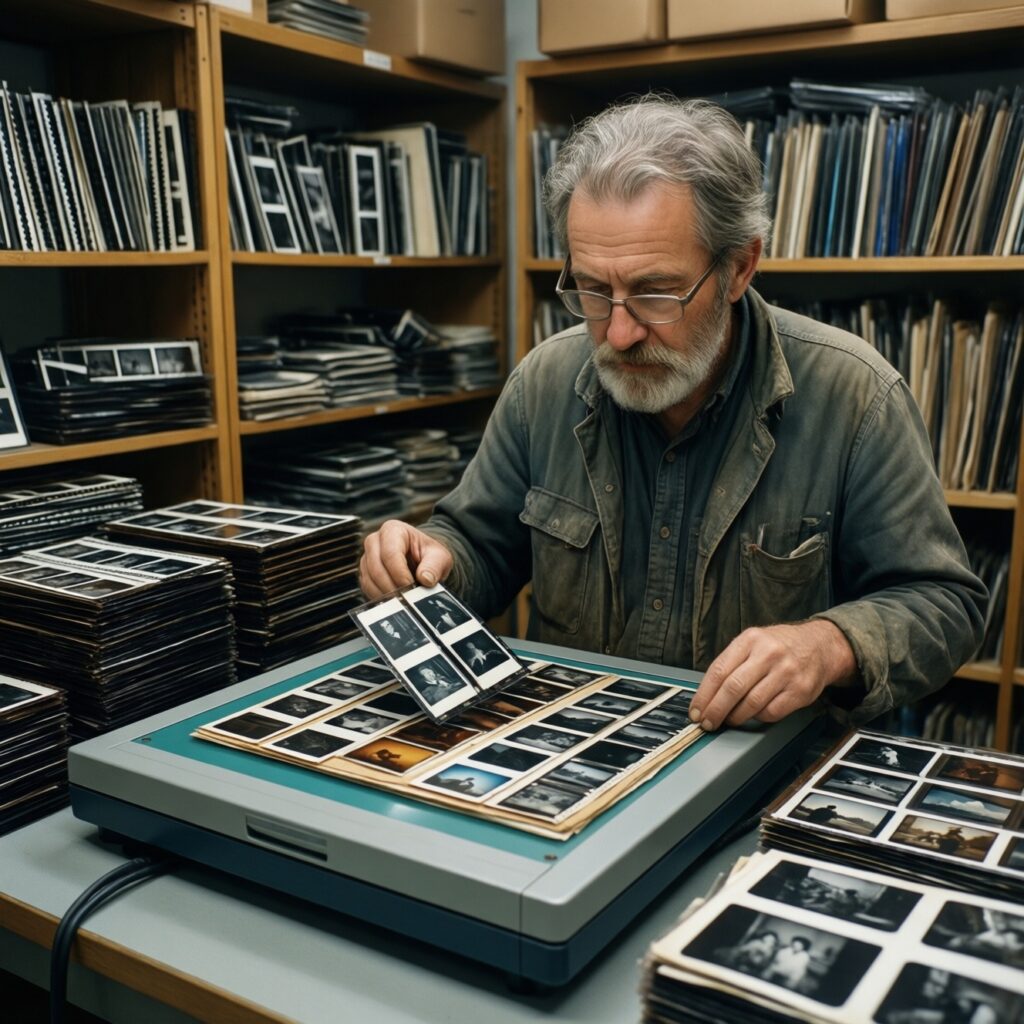
Оцифровка слайдов и негативов для редакционного проекта начинается с отбора кадров и безопасной подготовки оригиналов. Затем плёнку сканируют с настройками под её тип и формат, проверяют цвет и резкость, сохраняют мастер-файлы и готовят рабочие копии. Завершает процесс описание изображений: понятные имена, метаданные и организованная структура архива.
Что важно учесть перед оцифровкой архивных кадров
- Определите, где будут опубликованы изображения и какой запас качества нужен для последующего кадрирования и обработки.
- До очистки и сканирования зафиксируйте порядок кадров, подписи и сведения о происхождении плёнки.
- Выбирайте режим для оригинала: сканирование слайдов и сканирование негативов требуют разных настроек инверсии и цветокоррекции.
- Не обрабатывайте все изображения одинаково: сверяйте цвет с оригиналом и сохраняйте неизменённую мастер-копию.
- Связывайте имя файла с записью в каталоге, чтобы редакция могла найти кадр по дате, теме или подписи.
Как отобрать слайды и негативы для редакционного проекта
Работа подходит редакциям, которые готовят архивные иллюстрации для публикаций, справочных материалов и цифровых коллекций. Начните с кадров, относящихся к теме проекта, затем проверьте их состояние и наличие подписей. Если оригиналы хрупкие, сильно повреждены или имеют историческую ценность, не очищайте их самостоятельно: передайте работу специалисту.
Не сканируйте весь архив без отбора, если задача ограничена конкретной публикацией и сроки или место хранения мастер-файлов ограничены. Сначала составьте перечень нужных кадров и отметьте дубли, спорные подписи и изображения, требующие отдельной проверки.
Подготовка плёнки: очистка, маркировка и безопасное обращение
Подготовьте сканер с держателями для нужного формата, чистую рабочую поверхность, перчатки без ворса, грушу для удаления пыли и мягкую антистатическую щётку. Проверьте, что у вас есть доступ к папке проекта и каталогу, где будут храниться файлы и описания.
- Разложите кадры в исходном порядке и сверяйте их с конвертами или описями. Если порядок неизвестен, зафиксируйте текущую последовательность до перемещения оригиналов.
- Берите плёнку за края, не касайтесь эмульсионного слоя. Не сгибайте и не тяните её; слайды держите за оправу.
- Удалите свободную пыль грушей или предназначенной для плёнки мягкой щёткой. Не используйте бытовые салфетки, воду и растворители: они могут повредить поверхность или оставить следы.
- Пометьте группы кадров временными идентификаторами, которые можно связать с будущими именами файлов. Не приклеивайте этикетки к самой плёнке и не пишите на оправе без согласованного правила архива.
Настройки сканера для слайдов и негативов разного формата
- Выберите тип оригинала. Для слайдов укажите режим позитивной плёнки, для цветного негатива — режим негатива с инверсией. Чёрно-белый негатив обрабатывайте отдельно, если программа сканера предлагает соответствующий режим.
- Установите правильный формат. Используйте держатель, соответствующий размеру кадра, и выберите его область сканирования. Проверьте ориентацию изображения до запуска серии.
- Назначьте разрешение по задаче. Ориентируйтесь на предполагаемый размер публикации и потребность в кадрировании; используйте оптическое разрешение сканера, а не программную интерполяцию как замену детализации.
- Сохраните запас для обработки. Если сканер поддерживает разрядность выше стандартной для готового изображения, используйте её для мастер-файла. Не применяйте автоматическую резкость, контраст или насыщенность без проверки результата.
- Сделайте пробный кадр. Отсканируйте один слайд и один негатив, если в наборе есть оба типа. Проверьте инверсию, экспозицию, цвет и границы кадра, затем применяйте настройки к похожей группе.
- Сканируйте сериями и контролируйте результат. Разделяйте серии по типу плёнки и формату. Сохраняйте исходные сканы до ретуши и цветокоррекции, а обработанные версии записывайте отдельно.
Быстрый режим
- Отберите кадры и зафиксируйте их исходный порядок.
- Удалите свободную пыль безопасным способом и установите плёнку в подходящий держатель.
- Выберите режим оригинала, формат и разрешение под публикацию.
- Сделайте пробный скан, проверьте его и обработайте серию с теми же настройками.
- Сохраните мастер-файлы, создайте рабочие копии и внесите описания в каталог.
Проверка цвета, резкости и дефектов после сканирования
Проверяйте изображения на экране с масштабом, при котором заметны детали и дефекты. Сравнивайте скан со слайдом или негативом, если оригинал доступен, и фиксируйте сомнительные подписи отдельно.
- Кадр целиком попал в скан, ориентация и границы выбраны верно.
- Светлые и тёмные области не потеряли важные детали из-за экспозиции.
- Цвет выглядит правдоподобно и не получил нежелательного оттенка при инверсии негатива.
- Резкость соответствует деталям оригинала, а программная обработка не создала заметных ореолов.
- На изображении нет пыли, волосков и случайных полос; видимые дефекты плёнки не замаскированы без необходимости.
- Нет повторяющихся кадров, перепутанных файлов и случайного обрезания.
- Скан открывается после сохранения, а его имя соответствует идентификатору в перечне кадров.
Форматы, разрешение и цветовой профиль для редакционных файлов
Для мастер-файла выбирайте формат, сохраняющий качество при дальнейшей обработке, например TIFF, если он поддерживается рабочим процессом редакции. Для публикации готовьте отдельную копию в формате, принятом редакционной системой. Встраивайте согласованный цветовой профиль и сохраняйте сведения о настройках, если они нужны для повторной обработки.
Частые ошибки, которых стоит избегать:
- Сохранять единственный экземпляр сразу в сжатом формате для публикации.
- Подменять недостаточную детализацию увеличением разрешения интерполяцией.
- Использовать одно значение разрешения для разных форматов и задач без проверки результата.
- Применять чрезмерную резкость, шумоподавление или повышение насыщенности.
- Смешивать мастер-файлы и копии для публикации в одной папке без обозначения версий.
- Удалять исходный скан после ретуши или цветокоррекции.
- Не проверять цветовой профиль и отображение файла в программе, которой пользуется редакция.
Как описать и организовать цифровой архив изображений
Выберите способ хранения с учётом объёма проекта, числа редакторов и требований к поиску. Для любого варианта сохраняйте связь между цифровым файлом и оригиналом.
- Папки и единая схема имён. Подходит небольшому проекту с ограниченным числом ответственных. Разделите мастер-файлы и публикационные копии, а в имени укажите идентификатор кадра и понятное обозначение серии.
- Таблица-каталог. Уместна, когда нужно быстро искать кадры по теме, дате, месту или подписи. Добавьте идентификатор, имя файла, описание, происхождение, состояние подписи и отметку о правах или ограничениях, если эти сведения известны.
- Система управления цифровыми активами. Выбирайте её, если архивом пользуются разные подразделения и требуется единый поиск по метаданным. Настройте обязательные поля и правила именования до загрузки основной коллекции.
Не заполняйте неизвестные сведения догадками: обозначайте их как непроверенные и сохраняйте источник подписи или описания. Это помогает редакции отличать подтверждённые данные от предположений.
Нюансы работы с плёнкой и полученными файлами
Можно ли очищать старые негативы самостоятельно?
Удаляйте только свободную пыль грушей или мягкой антистатической щёткой, предназначенной для плёнки. При липкой поверхности, плесени, сильных царапинах или хрупкой основе остановитесь и обратитесь к специалисту.
Чем различается оцифровка слайдов и негативов?
Слайд сканируют как позитив, а негатив требует инверсии изображения. Для цветных негативов также важна корректная цветовая интерпретация, поэтому проверяйте пробный кадр до обработки серии.
Как выбрать разрешение сканирования?
Исходите из размера публикации, возможного кадрирования и детализации оригинала. Используйте оптические возможности сканера и не рассчитывайте на интерполяцию как на способ восстановить детали.
Какой файл оставить для редакционного архива?
Храните отдельный мастер-файл в формате, подходящем для дальнейшей обработки, и создавайте копии для конкретных публикационных задач. Сохраняйте исходный скан до ретуши.
Что делать, если подпись на конверте вызывает сомнения?
Не переносите её в описание как подтверждённый факт. Зафиксируйте текст и источник, отметьте сомнение в каталоге и запросите проверку у редактора или хранителя архива.
Как не перепутать цифровой файл с оригинальным кадром?
Присвойте кадру устойчивый идентификатор и используйте его в имени файла и каталоге. До перемещения плёнки зафиксируйте исходный порядок и связь с конвертом или описью.
Автор: Анна Соколова.