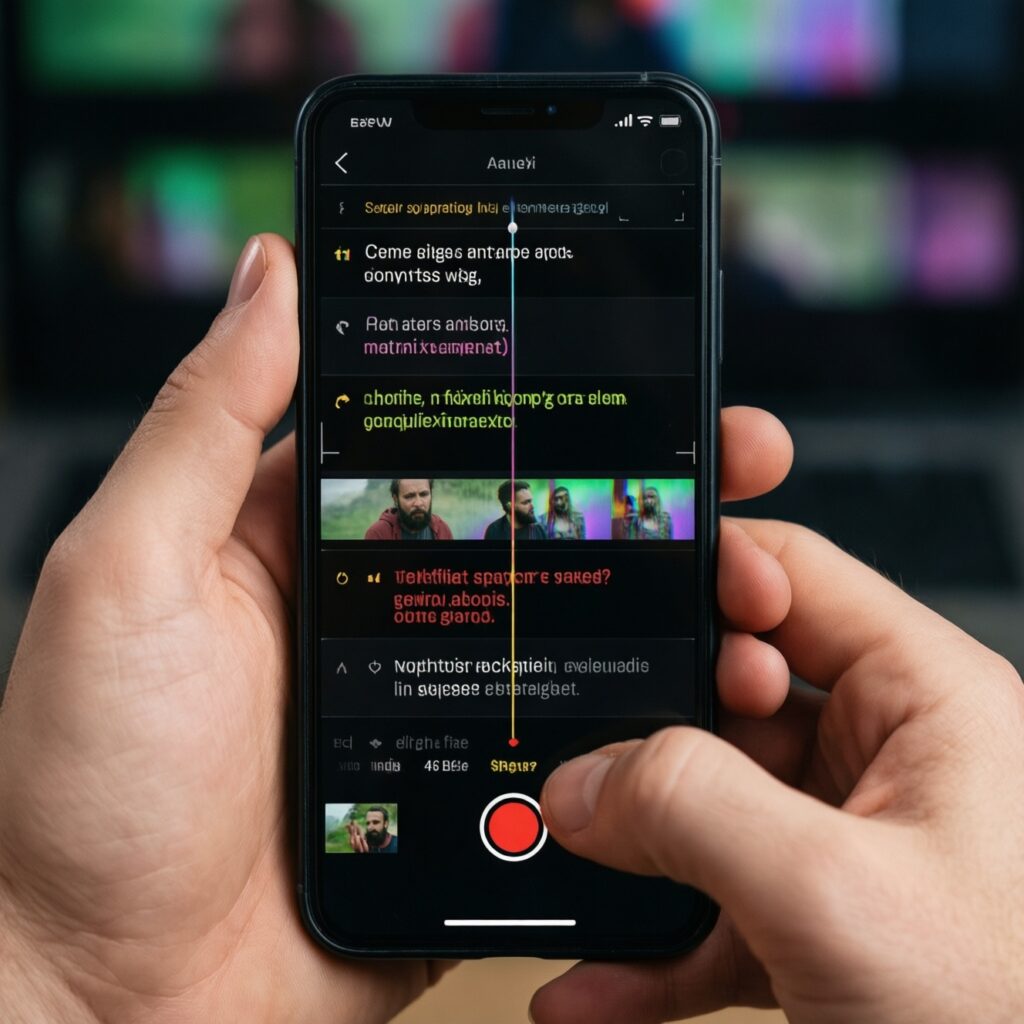
Видеомонтаж на смартфоне — это обработка отснятых клипов в приложении: пользователь выстраивает фрагменты на временной шкале, обрезает их, добавляет звук, титры и эффекты, затем экспортирует готовый файл. Возможности зависят от программы и мощности устройства: простые ролики собрать легко, а сложные проекты могут замедляться или требовать компьютера.
Из чего складывается мобильный видеомонтаж
- Приложение объединяет исходные видео, фотографии и аудио на монтажной шкале.
- Основные операции — обрезка, перестановка фрагментов, добавление титров и настройка звука.
- Слои позволяют накладывать графику, музыку, голос и дополнительные видео.
- Эффекты и коррекция меняют внешний вид изображения, но требуют ресурсов устройства.
- Экспорт превращает проект в отдельный видеофайл с выбранными параметрами.
Как приложение превращает исходные клипы в готовый ролик
Приложение для монтажа видео не меняет исходные записи напрямую: обычно оно хранит список операций и ссылки на медиафайлы, а при экспорте собирает результат. Поэтому проект и готовый ролик — разные вещи: наличие проекта само по себе не означает, что видео уже сохранено в нужном формате.
Видеоредактор для смартфона помогает сократить или переставить клипы, соединить их, наложить звук и оформить титрами. В некоторых приложениях доступны маски, анимация и работа с несколькими видеослоями. Состав инструментов зависит от программы, а скорость обработки — также от характеристик телефона.
Для выбора программы полезнее определить задачу, чем искать универсальное «лучшее приложение для монтажа видео». Для короткого ролика могут быть важны простая обрезка и текст, для более сложного — несколько дорожек, точная настройка звука и управление цветом.
Монтажная шкала, слои и точность работы пальцами
Монтажная шкала показывает, когда начинается и заканчивается каждый фрагмент и как элементы расположены относительно друг друга. Сенсорное управление ускоряет простые действия, но мелкие границы клипов и короткие переходы не всегда удобно редактировать на небольшом экране.
- Добавьте исходники. Сначала выберите видео и аудио, которые нужны для ролика.
- Расставьте фрагменты. Перетаскиванием задайте порядок клипов и проверьте логику последовательности.
- Увеличьте масштаб шкалы. Это помогает точнее поставить границу обрезки или начало титра.
- Разместите элементы по слоям. Основное видео, музыка, голос и графика могут находиться на отдельных дорожках.
- Просмотрите стыки. Проверьте, не появились ли паузы, резкие скачки или случайные наложения.
- Сохраните проект. Это позволит вернуться к правкам, если приложение закрывается или экспорт нужно повторить.
Частая ошибка — монтировать только по миниатюрам, не просматривая результат целиком. Быстрое предотвращение: после перестановки клипов включить воспроизведение немного до стыка и после него.
Обрезка, переходы, титры и звук: инструменты в повседневном монтаже
Монтаж видео на телефоне для начинающих обычно сводится к нескольким повторяющимся задачам:
- Короткий сюжет или ролик для соцсетей. Убрать лишнее в начале и конце, выстроить клипы по порядку, добавить заголовок.
- Объясняющее видео. Подрезать паузы, вставить подписи или поясняющие кадры, выровнять громкость речи.
- Сборка из поездки или события. Объединить фрагменты, добавить музыку и выбрать умеренное число переходов.
- Видео с голосом за кадром. Разместить голосовую дорожку отдельно и проверить, что музыка не мешает речи.
- Вертикальный ролик. Проверить кадрирование: при изменении формата важные детали могут обрезаться по краям.
Распространённая ошибка — добавлять переход между каждым клипом. Для быстрого исправления оставьте переходы только там, где они помогают связать сцены; обычная склейка часто выглядит чище. Перед экспортом также прослушайте ролик в наушниках и через динамик телефона: так проще заметить слишком громкую музыку или пропавшую речь.
Цветокоррекция и эффекты: где заканчиваются возможности смартфона
На смартфоне можно быстро выровнять яркость и контраст, подправить насыщенность, применить фильтр или добавить несложную графику. Это удобно, когда нужно подготовить ролик без отдельного компьютера и сложного рабочего процесса.
- Сравните цвет соседних кадров, чтобы сцены не выглядели случайно снятыми при разном освещении.
- Применяйте фильтр умеренно: сильная обработка может скрыть детали и изменить оттенки кожи.
- Проверьте изображение на экране, на котором ролик будут смотреть, если такая возможность есть.
Ограничения возникают из-за размера экрана, интерфейса приложения, доступных настроек и ресурсов телефона. Сложные многослойные проекты, тяжёлые эффекты и работа с крупными файлами могут замедлить просмотр и экспорт. Если предпросмотр начинает прерываться, сначала уберите лишние эффекты или закройте приложения, использующие ресурсы устройства.
- Не оценивайте цвет только по одному кадру: проверьте весь ролик.
- Не считайте прерывистый предпросмотр доказательством дефекта исходного видео: сначала дождитесь обработки или упростите проект.
- Сохраните копию проекта до масштабных изменений, если приложение поддерживает такую возможность.
Экспорт видео: разрешение, частота кадров и нагрузка на устройство
При экспорте приложение формирует итоговый файл. Разрешение и частота кадров влияют на внешний вид и размер результата, а время обработки зависит не только от настроек, но и от длины ролика, исходных файлов и сложности эффектов.
- Ошибка: выбирать максимальные параметры автоматически. Сначала учитывайте формат исходников и место, где зрители будут смотреть видео.
- Ошибка: не проверять формат кадра. Убедитесь, что после кадрирования не обрезаны лица, надписи и важные детали.
- Миф: экспорт завершён, если приложение показало предпросмотр. Проверьте, что файл действительно сохранён и открывается в галерее или видеоплеере.
- Ошибка: начинать экспорт с почти заполненной памятью. Освободите место для итогового файла и временных данных, которые может использовать приложение.
- Ошибка: прерывать обработку при замедлении. Дождитесь завершения и проверьте готовый файл; при сбое упростите проект и повторите экспорт.
Если ролик предназначен для конкретной площадки, ориентируйтесь на её актуальные требования к формату. Не повышайте разрешение без необходимости: увеличение параметра экспорта не добавит деталей, которых нет в исходной записи.
Проверочный список перед монтажом ролика на смартфоне
Например, перед сборкой короткого ролика с речью и фоновым звуком проверьте исходники, настройте последовательность и сначала соберите черновую версию без эффектов. После просмотра добавьте только необходимые титры и переходы, затем экспортируйте и откройте файл отдельно от проекта.
- Проверьте, что нужные видео и аудио доступны приложению.
- Уточните порядок клипов и соотношение сторон будущего ролика.
- Просмотрите весь монтаж, уделяя внимание стыкам и разборчивости речи.
- Убедитесь, что на устройстве достаточно места для экспорта.
- После экспорта откройте файл и проверьте изображение, звук и кадрирование.
Что важно знать о мобильном монтаже на практике
Можно ли смонтировать ролик только на смартфоне?
Да, если задача укладывается в возможности приложения и телефона. Для простых роликов обычно достаточно обрезки, склеек, титров и настройки звука.
Почему предпросмотр в приложении тормозит?
Причиной могут быть тяжёлые эффекты, несколько слоёв или крупные исходные файлы. Попробуйте упростить проект и закрыть другие ресурсоёмкие приложения.
Обязательно ли добавлять переходы между клипами?
Нет. Часто чистая склейка выглядит естественнее, а переход нужен только там, где он помогает связать сцены.
Как избежать слишком громкой музыки?
Прослушайте ролик с речью и музыкой вместе, затем проверьте его через наушники и динамик телефона. Музыкальный фон не должен мешать разбирать слова.
Почему экспортированный файл выглядит иначе, чем проект?
Возможны отличия из-за выбранных параметров экспорта, кадрирования или обработки эффектов. Проверьте настройки и откройте готовый файл в отдельном видеоплеере.
Нужно ли выбирать максимальное разрешение при экспорте?
Не всегда: ориентируйтесь на исходное видео и требования площадки. Повышение разрешения само по себе не улучшает детализацию исходника.