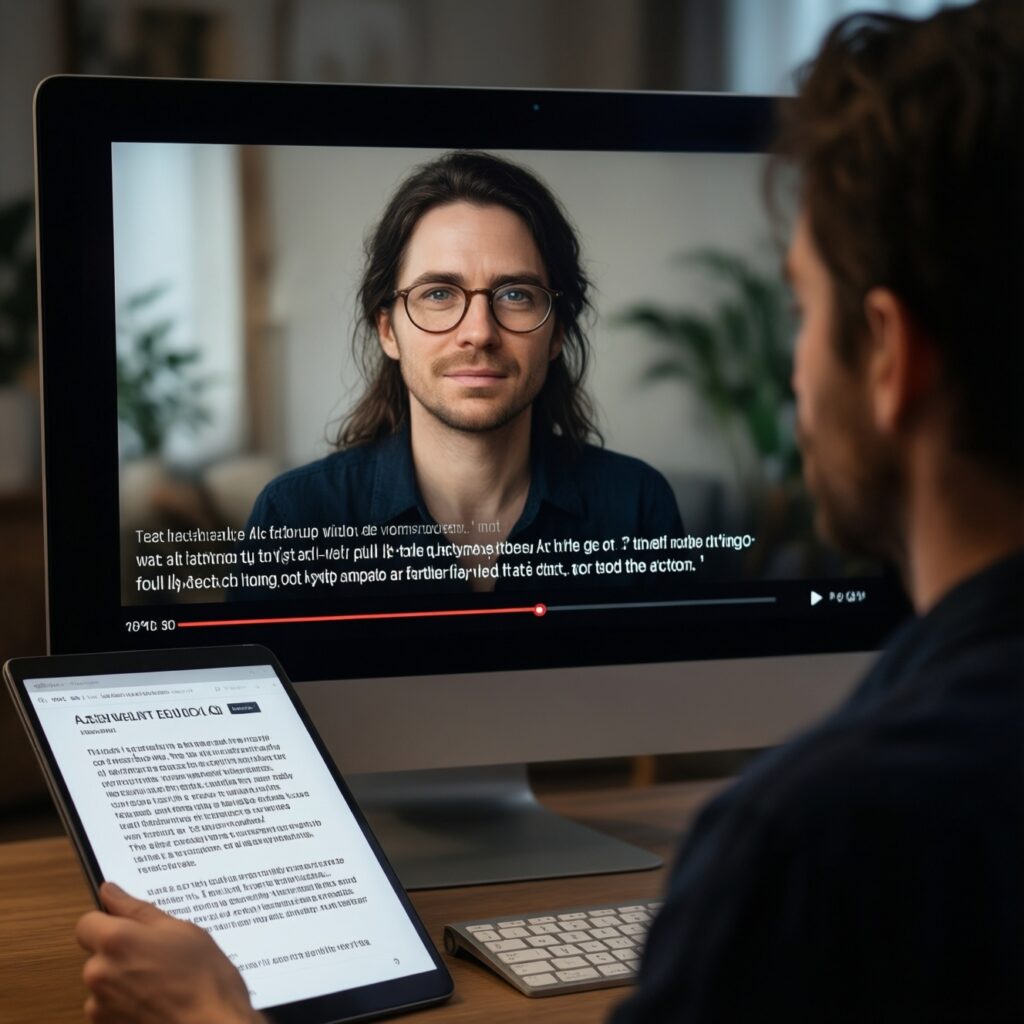
Субтитры показывают речь и важные звуки прямо в видео, а расшифровка даёт полный текст отдельным документом или страницей. Чтобы сделать видео доступнее, выберите подходящий формат, подготовьте черновик речи, вручную проверьте его по записи, синхронизируйте строки и протестируйте готовые материалы. Для зрителей с разными потребностями иногда нужны сразу субтитры и текстовая версия.
Что важно учесть перед подготовкой субтитров и расшифровки
- Определите, нужен ли текст внутри видео, отдельная расшифровка или оба формата.
- Автоматическое распознавание используйте как черновик: имена, термины и пунктуацию нужно проверить по записи.
- Не закрывайте субтитрами лица, важные надписи и элементы интерфейса.
- Обозначайте значимые звуки и смену говорящего, если без этого трудно понять происходящее.
- Проверьте синхронизацию, читаемость и отображение файлов на целевой платформе.
Как выбрать формат: субтитры, закрытые титры или текстовая расшифровка
Субтитры обычно встраивают в изображение или подключают отдельным файлом. Закрытые титры зритель может включать и выключать в плеере; в них можно включить не только речь, но и важные звуковые события. Расшифровка — отдельный текст, удобный для поиска, чтения и использования с программами экранного доступа.
- Для ролика в соцсетях, где видео часто смотрят без звука, подойдут видимые встроенные субтитры.
- Для публикации на видеоплатформе, если плеер поддерживает отдельную дорожку, удобны закрытые титры.
- Для лекции, интервью или инструкции полезно добавить расшифровку, особенно если важны поиск и перечитывание.
Не стоит готовить дословную расшифровку, если нужен только короткий рекламный ролик с небольшим количеством речи. Не заменяйте субтитрами текстовую версию там, где читателю важно копировать, искать или использовать содержание вне плеера.
Как получить точный черновик речи из видео
Для работы понадобятся исходное видео или аудиодорожка, возможность прослушивать запись и редактор субтитров либо обычный текстовый редактор. Если используете сервис распознавания, заранее проверьте, можно ли загружать туда этот материал: учитывайте права на запись и правила обработки персональных данных.
- Убедитесь, что у вас есть разрешение на использование видео и загрузку записи в выбранный сервис.
- Подготовьте файл с разборчивым звуком. При сильном фоновом шуме, нескольких говорящих одновременно или тихой речи автоматический черновик может быть неточным.
- Запустите распознавание речи или расшифровывайте вручную. Запрос «расшифровка аудио в текст» описывает получение текстового черновика из звуковой дорожки; если исходник — видео, часто используют и «транскрибация видео в текст».
- Сохраните черновик отдельно от исходного файла и переходите к сверке по записи.
Как отредактировать субтитры: имена, пунктуация и неречевые звуки
Проверяйте текст последовательно: сначала содержание, затем оформление и обозначения звуков.
- Сверьте слова с записью. Прослушивайте фрагменты и исправляйте пропуски, повторы и ошибки распознавания. При неясной речи не восстанавливайте фразу догадкой: повторно прослушайте контекст или обозначьте неразборчивый фрагмент.
- Проверьте имена и термины. Уточните написание по материалам проекта или у ответственного за видео. Одинаковые названия и профессиональные термины оформляйте единообразно.
- Расставьте пунктуацию. Разделите текст на законченные фразы, сохраняя смысл и естественный порядок речи. Не превращайте устную речь в пересказ, если задача — точная расшифровка.
- Отметьте говорящих. Если участников несколько и их нельзя различить по изображению или голосу, добавьте короткие понятные обозначения. Не приписывайте реплику человеку без уверенности.
- Добавьте значимые звуки. Укажите звук, если он влияет на понимание сцены или смысла: например, сигнал тревоги, смех или музыку, задающую настроение. Не описывайте каждый несущественный шум.
Быстрый режим
- Получите автоматический черновик или запишите речь вручную.
- Переслушайте запись и исправьте смысловые ошибки.
- Уточните имена, термины, говорящих и важные звуки.
- Разбейте текст на фразы, синхронизируйте и проверьте в плеере.
Как разбить текст на строки и синхронизировать его с видео
Разбивайте речь на смысловые фрагменты, которые зритель успевает прочитать, не теряя важную часть изображения. Если субтитры можно сдвинуть по времени, исправляйте момент появления и исчезновения каждого фрагмента в редакторе, затем смотрите видео вместе с текстом.
- Каждый фрагмент передаёт законченную мысль или естественную часть предложения.
- Перенос строки не разрывает имя, устойчивое выражение или тесно связанную конструкцию.
- Текст появляется одновременно с началом реплики и исчезает после её окончания, не перекрывая следующую реплику.
- Строки остаются читаемыми на небольшом экране и не заслоняют важные детали кадра.
- При смене говорящего понятно, кому принадлежит реплика.
- Паузы и смена сцен не приводят к появлению субтитров без соответствующего содержания.
- Видео проверено целиком, а не только на отдельных удачных фрагментах.
Если нужно добавить субтитры к видео на платформе, которая принимает отдельный файл, экспортируйте дорожку в поддерживаемом ею формате и проверьте её после загрузки. Для встроенных надписей просмотрите экспортированный ролик: после рендеринга положение и читаемость текста могут измениться.
Как подготовить субтитры для людей с нарушениями слуха и зрения
При подготовке учитывайте разные способы восприятия: субтитры помогают следить за речью и звуковой обстановкой, а доступная текстовая версия может быть удобна для чтения с экранным диктором. Избегайте таких ошибок:
- Передавать только речь, пропуская важные звуки, от которых зависит смысл сцены.
- Не обозначать смену говорящего, если по изображению её нельзя определить.
- Размещать текст на пёстром фоне без подложки или достаточного контраста.
- Перекрывать субтитрами лицо, жесты, подписи или демонстрируемый объект.
- Использовать слишком мелкий шрифт или плотные строки, которые трудно читать.
- Передавать важную информацию только цветом, без подписи или пояснения.
- Публиковать скан расшифровки вместо текста, который можно выделять и читать вспомогательными технологиями.
Если в видео есть важная визуальная информация, которой нет в речи, одной расшифровки может быть недостаточно. Добавьте пояснения к визуальным действиям в доступной текстовой версии или подготовьте аудиоописание, если оно необходимо для понимания содержания.
Как проверить доступность и опубликовать готовые материалы
Перед публикацией проверьте готовые файлы в целевой среде: откройте видео на платформе, включите и выключите дорожку титров, оцените читаемость на разных размерах экрана и прочитайте расшифровку с клавиатуры. Сверьте загруженную версию с исходником и убедитесь, что файлы доступны зрителям вместе с видео.
В зависимости от площадки и задачи используйте один или несколько вариантов:
- Отдельная дорожка закрытых титров — когда плеер поддерживает выбор и отключение субтитров.
- Встроенные субтитры — когда важно, чтобы текст отображался независимо от настроек плеера.
- Текстовая расшифровка рядом с видео — когда зрителям полезно искать, копировать или перечитывать содержание.
- Аудиоописание — когда важные визуальные события не объясняются речью и их нужно передать слушателю.
Если объём или сроки не позволяют самостоятельно проверить результат, можно заказать субтитры для видео у специалиста. Передайте ему исходную запись, требования площадки и правила написания имён и терминов, а после получения всё равно проверьте материал на соответствие содержанию.
Практические ситуации при работе с субтитрами и расшифровкой
Можно ли публиковать автоматически распознанный текст без проверки?
Нежелательно: распознавание может ошибаться в именах, терминах, пунктуации и репликах при шуме. Сверьте текст с записью и отдельно проверьте места, где смысл зависит от точности слова.
Что выбрать для ролика, который чаще смотрят без звука?
Подойдут встроенные видимые субтитры, чтобы текст оставался на экране при просмотре без звука. Проверьте контраст и положение надписей на кадрах с разным фоном.
Нужно ли включать в титры шумы и музыку?
Включайте звуки, которые помогают понять событие, настроение или смысл сцены. Несущественные фоновые шумы перечислять не нужно.
Как поступить, если невозможно разобрать фразу?
Переслушайте фрагмент в контексте и проверьте качество исходной дорожки. Если речь всё равно неразборчива, не подменяйте её догадкой: используйте ясное обозначение неразборчивого фрагмента.
Когда достаточно расшифровки без субтитров?
Расшифровка может быть полезна, если зрителям нужен текст для поиска или чтения, а воспроизведение видео не является главным способом потребления материала. Для просмотра ролика без звука или поддержки речи в плеере потребуется также формат субтитров.
Как понять, что синхронизация корректна?
Просмотрите видео целиком с включённой дорожкой: текст должен появляться вместе с репликой и не задерживаться после её окончания. Отдельно проверьте быстрый диалог, паузы и смену говорящих.
Автор: Алексей Кузнецов.