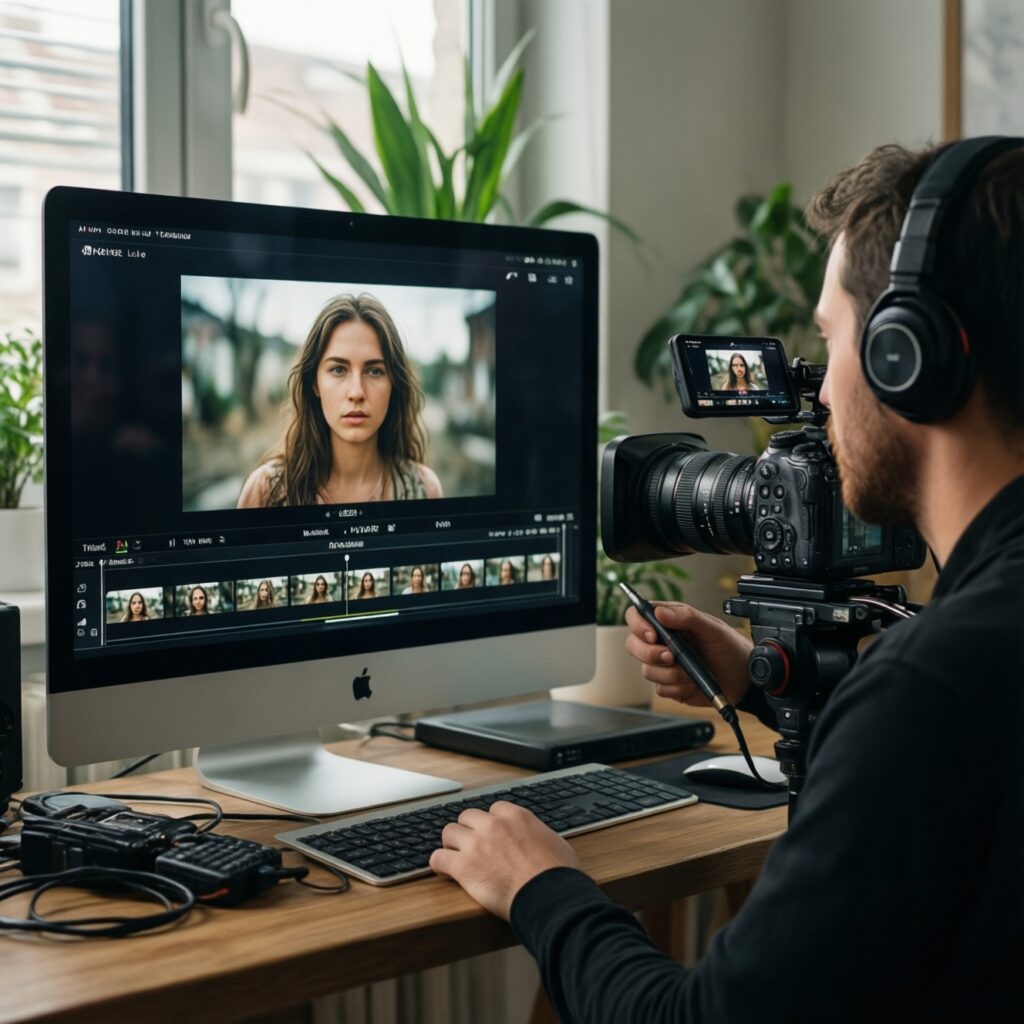
Чтобы подготовить видео к публикации, сначала проверьте требования площадки и выберите нужную ориентацию кадра. Экспортируйте ролик в разрешении, не превышающем качество исходника, сохраните частоту кадров съёмки и используйте совместимый контейнер, например MP4 с кодеком H.264. Перед загрузкой просмотрите готовый файл целиком: проверьте изображение, звук, длительность и воспроизведение.
Финальная проверка ролика перед загрузкой
- Параметры экспорта соответствуют требованиям площадки и выбранному формату публикации.
- Разрешение не увеличено искусственно относительно исходного материала.
- Частота кадров сохранена или изменена осознанно, без случайного смешения настроек.
- Файл открывается в обычном видеоплеере, звук и изображение синхронны.
- В кадре нет случайных чёрных полос, обрезанных титров или лишних фрагментов.
Сначала уточните требования площадки и цель публикации
Начните с рекомендаций сервиса, куда будете загружать ролик: у площадок могут различаться допустимые форматы, размеры кадра, ограничения файла и требования к ориентации. Если видео предназначено для нескольких площадок, выбирайте параметры по требованиям каждой из них или подготовьте отдельные версии.
Этот порядок подходит для самостоятельного экспорта из видеоредактора или конвертера. Не стоит менять параметры «на всякий случай», если исходник уже соответствует требованиям, а также увеличивать разрешение материала низкого качества: это не восстановит утраченные детали.
Для поиска подходящего профиля полезно проверить актуальные рекомендации площадки по запросу «формат видео для публикации в соцсетях». Требования могут меняться, поэтому не полагайтесь только на настройки, сохранённые в старом проекте.
Как выбрать разрешение без лишнего увеличения файла
Перед экспортом подготовьте исходный файл, видеоредактор или проверенный конвертер и сведения о целевом размере кадра. Если публикация предназначена для YouTube, найдите актуальные рекомендации сервиса: подходящее «разрешение видео для YouTube» зависит от исходника и типа ролика.
Сверьте ширину и высоту кадра исходного файла с настройками проекта. Сохраняйте исходное соотношение сторон, если не планируете кадрирование. При необходимости вертикальной или квадратной версии сначала проверьте кадрирование на ключевых сценах: важные объекты и надписи не должны оказаться за границами кадра.
Увеличение разрешения допустимо, когда этого требует профиль экспорта, но оно не добавляет исходных деталей. Если итоговый файл получается чрезмерно большим, сначала проверьте настройки кодирования и ограничения площадки, а не уменьшайте изображение произвольно.
Частота кадров: сохраняем плавность исходной съёмки
Перед пошаговой настройкой проверьте подготовку:
- Определите частоту кадров исходного видео в свойствах файла или проекта.
- Уточните требования площадки к частоте кадров и формату экспорта.
- Сохраните копию исходника и проекта перед конвертацией.
- Подготовьте короткий фрагмент для пробного экспорта, если настройки незнакомы.
- Узнайте частоту кадров исходника. Посмотрите свойства файла или сведения о клипе в редакторе. Если в проекте несколько источников с разными параметрами, отметьте это до экспорта.
- Сопоставьте исходник с требованиями площадки. Выберите поддерживаемое значение, которое не создаёт ненужного преобразования. Для запроса «частота кадров для видео» важен контекст: учитывайте исходную съёмку, движение в кадре и настройки сервиса.
- Настройте проект и экспорт согласованно. Если редактор предлагает автоматическое соответствие параметрам исходника, проверьте, не изменит ли оно ориентацию и разрешение. Не задавайте повышенную частоту кадров только ради более плавного изображения: дополнительные кадры не появятся из исходного материала.
- Сделайте пробный экспорт и проверьте движение. Просмотрите фрагменты с быстрым движением и монтажными склейками. При заметных рывках или рассинхронизации вернитесь к настройкам проекта и проверьте, не было ли лишнего преобразования частоты кадров.
Формат, кодек и контейнер: что действительно влияет на совместимость
Контейнер — оболочка файла, например MP4; кодек определяет способ сжатия видео и звука. Для широкой совместимости часто выбирают MP4 с H.264, если этот вариант поддерживают требования площадки и программа воспроизведения. Само расширение файла не гарантирует, что внутри используется подходящий кодек.
Перед передачей или загрузкой проверьте результат:
- Расширение файла соответствует выбранному контейнеру.
- Кодек видео поддерживается площадкой и устройствами аудитории.
- Аудиодорожка присутствует, звучит без искажений и совпадает с изображением.
- Видеоплеер открывает файл без предупреждений и ошибок.
- Ориентация и пропорции кадра отображаются правильно.
- Титры, логотипы и важные детали не обрезаны.
Если нужно «конвертировать видео в MP4», используйте редактор или конвертер, который позволяет выбрать кодек и проверить параметры итогового файла. Запрос «как изменить формат видео онлайн» может привести к веб-сервисам; перед загрузкой личных или конфиденциальных материалов изучите условия обработки файлов. Для таких роликов безопаснее выбрать локальную программу.
Сравнение параметров экспорта для разных сценариев публикации
Точная настройка зависит от исходника и требований сервиса. Таблица помогает выбрать подход к экспорту, но не заменяет проверку актуальных ограничений площадки.
| Сценарий | Разрешение и кадр | Частота кадров | Формат и подход |
|---|---|---|---|
| Публикация на одной площадке | Следуйте требованиям сервиса и исходному соотношению сторон | Сохраняйте параметры исходника, если сервис не требует другого | Экспортируйте в поддерживаемый площадкой контейнер и кодек |
| Версия для нескольких площадок | Подготовьте отдельное кадрирование, если различаются ориентация или пропорции | Не меняйте без необходимости между версиями | Сохраните мастер-файл и создайте копии с настройками каждой площадки |
| Большой исходник для веб-публикации | Выбирайте размер по требованиям сервиса и экрану просмотра | Сохраняйте исходную плавность | Подберите совместимый кодек и качество, чтобы избежать чрезмерного размера файла |
| Материал с вертикальной или квадратной композицией | Проверьте кадрирование и безопасные зоны для титров | Ориентируйтесь на исходную съёмку | Экспортируйте тестовый фрагмент и оцените его на целевом устройстве |
Распространённые ошибки при экспорте:
- Выбирать разрешение выше исходного в ожидании улучшения детализации.
- Менять частоту кадров без проверки движения и длительности ролика.
- Переименовывать расширение файла вместо настоящего преобразования формата.
- Считать, что любой файл MP4 автоматически совместим с каждой площадкой.
- Кадрировать видео, не проверив положение титров и важных объектов.
- Перезаписывать единственный исходник вместо сохранения отдельной экспортированной копии.
Порядок экспорта и проверка готового видеоматериала
- Сохраните проект и исходные файлы отдельно от экспортированной версии.
- Настройте разрешение, частоту кадров, контейнер и кодек по требованиям площадки.
- Экспортируйте ролик в отдельный файл с понятным названием.
- Откройте файл в видеоплеере и просмотрите его целиком, включая начало и конец.
- При ошибках вернитесь к проекту и экспортируйте заново, не исправляя расширение переименованием.
Для подготовки подходят несколько вариантов:
- Экспорт из видеоредактора. Уместен, когда нужно точно контролировать монтаж, кадрирование, звук и параметры файла.
- Локальный конвертер. Подходит для смены контейнера или кодека без доступа к исходному проекту; перед запуском проверьте выбранные параметры.
- Онлайн-конвертер. Удобен для неконфиденциального файла и простой задачи, если сервис позволяет выбрать нужные параметры и проверить результат.
Нестандартные ситуации при подготовке видео к публикации
Можно ли увеличить разрешение видео перед загрузкой?
Можно, если этого требует профиль экспорта, но увеличение не восстановит детали, которых нет в исходнике. Проверьте результат на тестовом фрагменте и сравните его с исходным изображением.
Что делать, если исходные фрагменты сняты с разной частотой кадров?
Выберите частоту проекта с учётом требований площадки и основного материала. После монтажа проверьте участки с быстрым движением: преобразование может повлиять на плавность.
Почему MP4-файл не открывается на площадке?
Проверьте не только расширение, но и кодек, аудиодорожку, целостность файла и требования сервиса. При повторной ошибке экспортируйте ролик заново в поддерживаемом профиле.
Безопасно ли конвертировать личное видео онлайн?
Не загружайте конфиденциальные материалы в сервис, если не уверены в его правилах обработки и хранения файлов. Для таких задач используйте локальный редактор или конвертер.
Нужно ли делать отдельные файлы для разных соцсетей?
Если площадки требуют разные ориентацию, кадрирование или параметры экспорта, подготовьте отдельные версии из сохранённого проекта. Это помогает избежать обрезанных титров и неподходящего размера кадра.
Как проверить, что экспорт завершился корректно?
Откройте файл в видеоплеере, просмотрите его целиком и проверьте изображение, звук, синхронизацию и последние секунды. Затем убедитесь, что файл соответствует требованиям площадки.