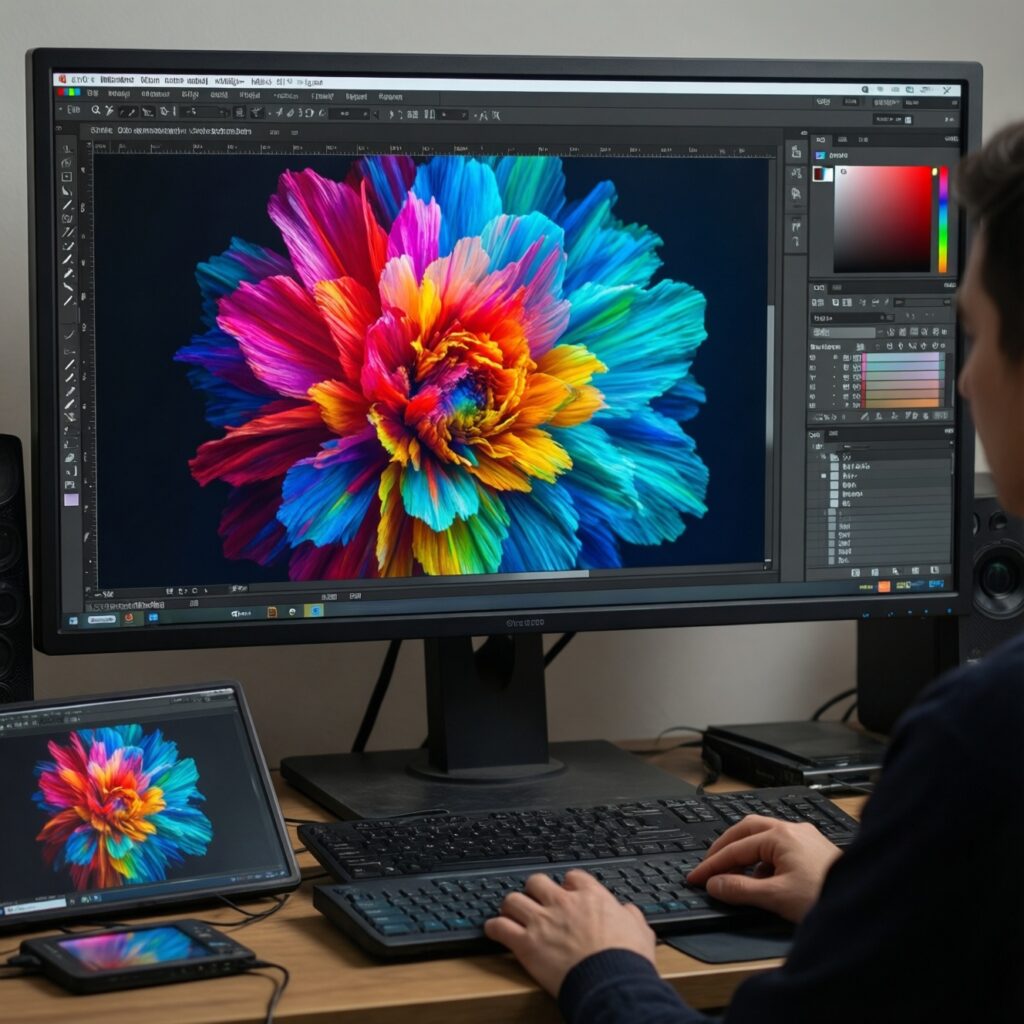
Чтобы цвета меньше различались между экранами, редактируйте изображения на настроенном мониторе, работайте в предсказуемом цветовом пространстве и встраивайте профиль при экспорте. Перед публикацией проверьте файл в управляемом цветом приложении и на целевых устройствах. Полностью одинаковое отображение гарантировать нельзя: экраны отличаются яркостью, охватом и настройками.
Что удерживает цвет от расхождения на разных экранах
- Профиль монитора описывает его цветопередачу, а рабочее пространство задаёт способ интерпретации цветов изображения.
- Для публикации в интернете обычно выбирают sRGB, если площадка или редакционный процесс не требуют другого пространства.
- Калибровка полезна только при стабильных настройках монитора и подходящем освещении рабочего места.
- Встраивание профиля помогает программам с поддержкой управления цветом правильно интерпретировать файл.
- Цветопроба и проверка на разных экранах выявляют риски, но не устраняют особенности конкретных дисплеев.
Сначала выясните, где именно меняется цвет
Инструкция подходит редакторам, фотографам и дизайнерам, которые готовят изображения для сайта, публикации или цифрового издания. Она особенно полезна, если файл выглядит по-разному в редакторе, браузере и приложении просмотра.
Не начинайте с повторной цветокоррекции, если сравниваете экраны с разной яркостью, включённым ночным режимом или автоматической регулировкой изображения. Сначала проверьте файл, профиль, приложение и условия просмотра: иначе можно внести правки, которые ухудшат исходник.
Для диагностики откройте один и тот же файл в приложении с управлением цветом и в целевом браузере. Если цвет меняется только в одной программе, вероятнее всего, причина в её настройках или обработке профиля, а не в самом изображении.
Выберите рабочее пространство под редакционный поток
До обработки согласуйте формат передачи файлов и цветовое пространство с редакцией, типографией или владельцем сайта. Рабочее пространство не заменяет профиль монитора: это отдельная часть настройки цветового процесса.
- Уточните, куда попадёт изображение и есть ли у площадки требования к профилю.
- Для обычной веб-публикации используйте sRGB, если получатель не указал иное.
- Оставьте исходник в исходном цветовом пространстве и выполняйте преобразование в копии или на этапе экспорта.
- Проверьте, что редактор поддерживает управление цветом и отображает сведения о профиле документа.
- Решите, нужна ли аппаратная калибровка. Если вы планируете калибратор монитора купить, сначала проверьте совместимость устройства с вашей операционной системой и дисплеем.
В Photoshop проверьте настройки управления цветом и назначенный профилю документа статус. Управление цветом в Photoshop должно быть согласовано с редакционными требованиями; не назначайте новый профиль вместо преобразования, если требуется сохранить внешний вид изображения.
Откалибруйте монитор и проверьте условия просмотра
Калибровка монитора помогает привести дисплей к выбранным настройкам, а профилирование описывает его фактическое отображение цветов. Программные средства могут быть полезны для базовой настройки, но не измеряют дисплей так же, как совместимый аппаратный прибор.
Риски и ограничения перед началом:
- Калибровка не сделает разные экраны одинаковыми по яркости, охвату и углам обзора.
- Солнечный свет, цветные стены и яркие лампы могут влиять на зрительное восприятие изображения.
- Режимы вроде Night Shift, ночного света и автоматической цветовой температуры меняют отображение.
- Если монитор не поддерживает нужный цветовой охват, настройка не расширит его физические возможности.
- Стабилизируйте условия. Дайте монитору прогреться, отключите автоматическую яркость и режимы изменения цветовой температуры. Уберите прямые блики и по возможности используйте нейтральное освещение.
- Верните предсказуемые настройки дисплея. Выберите штатный или нейтральный режим изображения, отключите динамическую контрастность и усиление насыщенности. Не меняйте настройки монитора после создания профиля без повторной проверки.
- Выполните калибровку и профилирование. Если используете измерительный прибор, запустите совместимое программное обеспечение и следуйте его инструкциям. Сохраните созданный профиль и назначьте его дисплею средствами операционной системы.
- Проверьте применение профиля. Перезапустите редактор, откройте изображение с известным встроенным профилем и сравните его отображение с ранее сохранённой контрольной версией. Не используйте контрольный файл как повод автоматически менять цвета исходника.
- Зафиксируйте настройки. Запишите выбранный режим монитора и условия просмотра. Повторите проверку после смены дисплея, сброса его настроек или заметного изменения освещения.
При цветокоррекции фотографий оценивайте не только насыщенность, но и нейтральные участки, детали в тенях и светах. Если нет аппаратного прибора, не подменяйте измерение визуальной настройкой на глаз: ограничьтесь стабильными условиями и проверкой на нескольких устройствах.
Используйте цветопробу, чтобы заранее увидеть риск сдвига
Цветопроба показывает, как изображение может выглядеть после преобразования в целевое пространство или при выводе на конкретное устройство. Это способ обнаружить потенциальные изменения, а не гарантия точного совпадения на всех экранах.
- Убедитесь, что в документе указан ожидаемый профиль, а не отсутствующий или ошибочно назначенный.
- Выберите целевое пространство, соответствующее площадке или техническому заданию.
- Включите предварительный просмотр цветопробы в редакторе, который поддерживает эту функцию.
- Проверьте участки с насыщенными цветами: некоторые оттенки могут выходить за пределы целевого охвата.
- Осмотрите нейтральные области на заметный цветовой оттенок.
- Сравните детали в тенях и светах, чтобы убедиться, что важные элементы не теряются.
- Если требуется корректировка, работайте с копией и повторно проверьте итоговое преобразование.
Экспортируйте изображения со встроенным профилем
При экспорте проверьте не только формат и качество файла, но и его цветовой профиль. Для веб-публикации обычно преобразуют изображение в sRGB и встраивают профиль, если требования площадки не предписывают другой порядок.
Частые ошибки:
- Назначать sRGB вместо преобразования в sRGB: цвета при этом могут измениться.
- Удалять профиль из файла, рассчитывая, что все программы одинаково истолкуют данные.
- Экспортировать изображение в пространстве, не поддерживаемом целевой площадкой.
- Сохранять файл без встроенного профиля, не проверив, как его трактует получатель.
- Судить о результате только по предпросмотру окна экспорта.
- Повторно обрабатывать сжатый файл вместо исходника, если доступен оригинал.
- Менять настройки монитора или профиля после финальной проверки и не пересматривать экспорт.
После сохранения откройте экспортированный файл заново и проверьте его свойства в редакторе. Убедитесь, что профиль встроен, а цвета выглядят ожидаемо в приложении с управлением цветом.
Сверьте результат в браузере и на целевых устройствах
Выберите способ проверки по задаче и доступному оборудованию:
- Проверка в целевом браузере. Подходит для изображений сайта: откройте опубликованную страницу и сравните её с файлом в управляемом цветом редакторе.
- Проверка на нескольких типах дисплеев. Полезна, если аудитория просматривает материалы с телефонов и компьютеров. Сравнивайте общий характер изображения, не требуя полного совпадения.
- Проверка редакционного или печатного процесса. Уместна, когда у площадки, подрядчика или типографии есть конкретный профиль и требования к файлу.
- Повторная проверка на основном рабочем мониторе. Используйте её после изменения настроек дисплея, освещения или профиля.
Если различия остаются только на отдельных устройствах, проверьте их настройки и режимы отображения. Нельзя устранить одной калибровкой аппаратные различия экранов, ограничения их цветового охвата и поведение приложений без управления цветом.
Нюансы цветового контроля перед публикацией
Нужно ли встраивать профиль в каждое изображение для сайта?
Для предсказуемой интерпретации файла в программах с управлением цветом обычно встраивают профиль. Перед публикацией проверьте требования конкретной площадки и поведение её системы обработки изображений.
Достаточно ли настроить монитор средствами операционной системы?
Базовая настройка помогает убрать явно неподходящие режимы, но не заменяет измерение дисплея. Для ответственной цветовой работы используйте совместимый калибратор и подходящее программное обеспечение.
Почему изображение выглядит по-разному в редакторе и браузере?
Программы могут по-разному обрабатывать встроенные профили или вовсе не управлять цветом. Сначала проверьте профиль файла, настройки приложения и режимы дисплея.
Что выбрать для изображения, которое будет опубликовано в интернете?
Обычно выбирают sRGB, если редакция или площадка не требует другого пространства. Преобразуйте изображение в целевой профиль и проверьте экспортированный файл.
Можно ли добиться одинакового цвета на всех телефонах и мониторах?
Нет, потому что дисплеи различаются по характеристикам и настройкам, а часть программ может не учитывать профили. Можно уменьшить разброс благодаря корректному цветовому процессу и проверке результата.
Когда повторять калибровку монитора?
Повторная проверка нужна после смены дисплея, сброса его параметров или заметного изменения условий просмотра. Периодичность зависит от оборудования и требований рабочего процесса.
Автор: Илья Васильев.