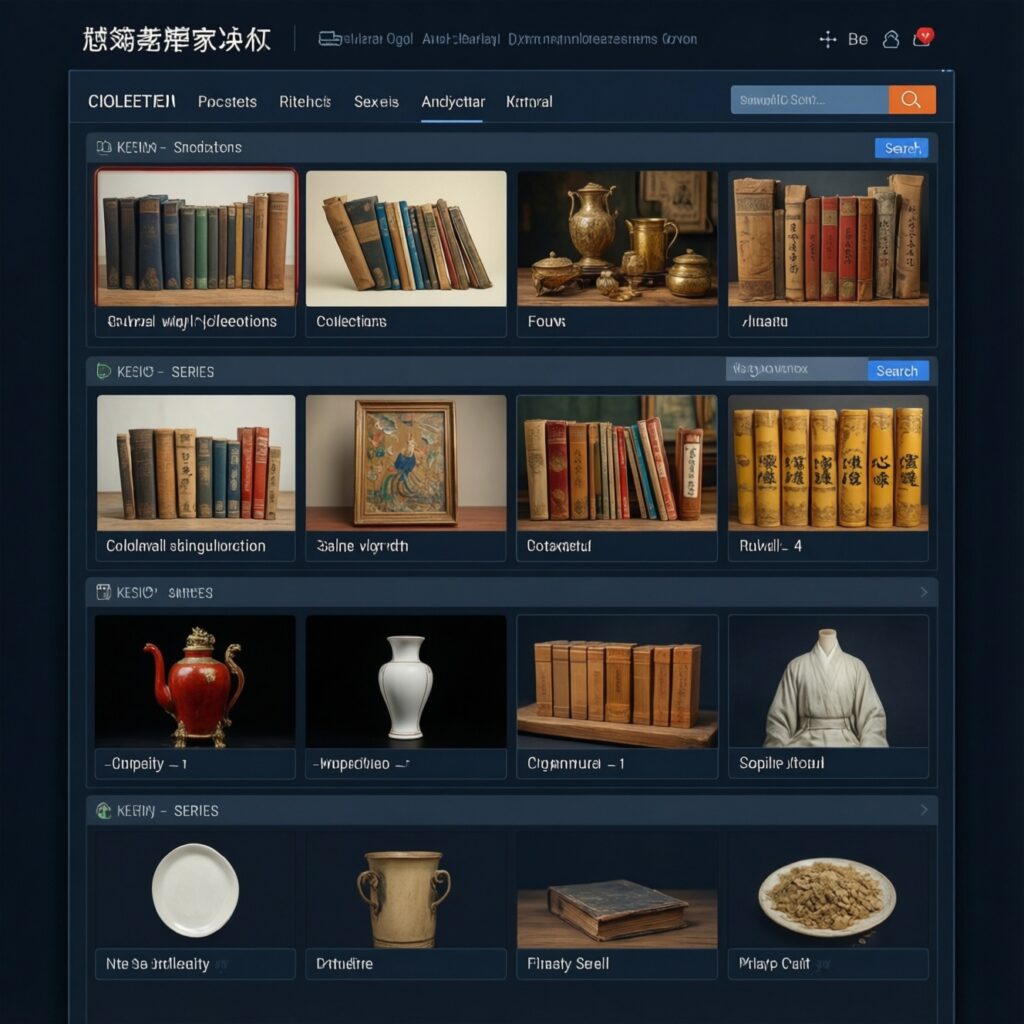
Устройство цифровой коллекции показывают через её уровни, типы объектов и связи между ними: например, фонды, серии и отдельные материалы. Обзор помогает понять, что входит в коллекцию и как её части соотносятся; поиск решает другую задачу — находит объект по запросу или фильтрам. Разделяйте эти сценарии визуально и функционально.
Границы между обзором коллекции и поиском
- Стройте обзор вокруг структуры коллекции: её уровней, типов объектов и связей.
- Используйте поиск для нахождения конкретных материалов по запросу, атрибутам или фильтрам.
- Не превращайте обзорную схему в обязательный путь к каждому объекту: посетителю нужны альтернативные маршруты.
- Показывайте только те связи, которые подтверждены данными и полезны для понимания коллекции.
Начните с модели коллекции: какие связи стоит показать
Обзор полезен, если коллекция имеет понятные уровни или связи: например, архивные фонды, тематические подборки, серии, авторов и связанные с ними материалы. Он помогает новым посетителям сориентироваться, а специалистам — увидеть принцип организации данных.
Не стоит строить сложную визуальную навигацию, если коллекция плоская, связи неполны или пользователи приходят преимущественно за известным объектом. В такой ситуации удобнее начать с каталога и поиска, а обзор добавить позже — после проверки модели и пользовательских сценариев.
До проектирования зафиксируйте, какие сущности существуют в каталоге, как они связаны и какие связи можно безопасно раскрывать публично. Это основа независимо от того, выбрано ли готовое программное обеспечение для цифровой библиотеки или разрабатывается собственная система управления цифровыми коллекциями.
Соберите обзорный экран вокруг структуры, а не поисковой строки
Подготовьте актуальную схему коллекции и доступ к тестовой версии каталога. Уточните, какие метаданные можно показывать посетителям, какие объекты доступны публично и кто будет поддерживать обзор при изменении данных.
- Перечень уровней коллекции и типы объектов на каждом уровне.
- Правила связей между объектами, включая случаи, когда связь отсутствует или не подтверждена.
- Примеры реальных материалов и пользовательские сценарии: обзор темы, переход от раздела к объекту, возврат на уровень выше.
- Согласованные названия разделов, пояснения к ним и правила доступа.
- Макет или прототип, который можно проверить с посетителями и специалистами по каталогу.
Электронный каталог цифровой коллекции остаётся местом для просмотра записей и поиска материалов. Обзорный экран может вести к нему, но не должен скрывать его функции. Если рассматривается создание цифровой библиотеки под ключ, заранее включите в требования поддержку уровней и связей, а также возможность исправлять обзор без потери каталожных данных.
Покажите уровни и связи объектов без перегруза схемой
Перед внедрением проверьте ограничения: обзор может скрыть неполноту метаданных, создать ложное впечатление иерархии или затруднить работу с крупной коллекцией. Не публикуйте закрытые связи и не выводите неподтверждённые отношения как достоверные.
- Сверяйте каждый уровень с источником данных.
- Показывайте только связи, смысл которых понятен посетителю.
- Предусмотрите переход к обычному списку объектов.
- Проверяйте обзор на мобильном экране и с клавиатурной навигацией.
- Определите основной маршрут. Выберите один типовой сценарий, например переход от коллекции к серии и затем к материалу. Зафиксируйте, где посетитель может вернуться на уровень выше.
- Сведите модель к необходимым уровням. Оставьте те уровни, которые помогают ориентироваться, и не выводите технические сущности каталога без объяснения. Если глубина различается, обозначьте это в интерфейсе.
- Выберите понятный способ отображения. Используйте список, карточки или схему связей в зависимости от структуры и объёма. Визуализация данных цифровой коллекции должна помогать читать отношения, а не требовать от пользователя изучения условных обозначений.
- Добавьте контекст к каждому переходу. Показывайте название уровня и краткое пояснение, а для связанных объектов — основание связи, если без него она может быть непонятной. Не полагайтесь только на цвет или расположение элементов.
- Проверьте навигацию на реальных сценариях. Попросите пользователей найти раздел по теме, понять место объекта в коллекции и вернуться к его родительскому уровню. Исправляйте места, где обзор воспринимается как поиск или где связь вводит в заблуждение.
Разведите обзорные переходы, фильтры и поиск по назначению
После сборки прототипа проверьте результат по списку. Каждый пункт должен оставаться понятным и без пояснений разработчика.
- Понятно ли, какой уровень коллекции открыт?
- Можно ли отличить переход к разделу от открытия отдельного объекта?
- Отделены ли поле поиска и фильтры от обзорных ссылок?
- Можно ли перейти к списку объектов, не проходя всю иерархию?
- Ясно ли, какие результаты доступны по выбранному разделу?
- Сохраняется ли контекст при переходе к записи и возврате назад?
- Не создают ли фильтры впечатление, что они описывают структуру коллекции?
- Проверены ли сценарии на небольшом и крупном разделе, а также на мобильном экране?
Подпишите метаданные так, чтобы они объясняли устройство коллекции
Частые ошибки в подписях и метаданных:
- Использовать внутренние коды и термины без расшифровки.
- Называть уровни одинаково, хотя они обозначают разные типы объектов.
- Показывать связь без пояснения, почему объекты объединены.
- Выводить пустые или технические поля так, будто они важны для посетителя.
- Подменять понятную подпись формальным названием из базы данных.
- Скрывать неполноту данных и тем самым создавать впечатление полной структуры.
- Использовать цвет как единственный способ различить типы объектов.
- Показывать метаданные, которые раскрывают закрытую или чувствительную информацию.
Проверьте, не маскирует ли визуальная навигация реальные ограничения
Если схема не соответствует объёму, качеству данных или сценарию использования, выберите более простую форму. Варианты можно комбинировать, сохраняя обзор отдельно от поиска.
- Иерархический список. Уместен для последовательных уровней, которые легко назвать и просматривать.
- Тематические разделы с краткими описаниями. Подходят, когда посетителю важно понять содержание групп, а связи между объектами вторичны.
- Каталог с фильтрами и поиском. Практичен, если структура неустойчива или пользователи чаще ищут конкретные материалы.
- Смешанный интерфейс. Дает обзор верхних уровней и переход к списку объектов; полезен, когда коллекция сочетает иерархию с тематическими связями.
Выбирайте вариант после проверки на реальных задачах. Если обзор перестал отражать данные, временно упростите его или скройте проблемный уровень, а не поддерживайте визуально убедительную, но неверную структуру.
Практические ситуации при проектировании обзора коллекции
Нужно ли помещать поиск на экран обзора?
Можно разместить поиск рядом, если он визуально и функционально отделён от структуры. Подпишите его назначение и не показывайте поисковую строку как единственный способ навигации.
Что делать, если у части объектов нет связей?
Не назначайте им связи только ради заполнения схемы. Покажите такие объекты в отдельном списке или объясните, что их положение в структуре не определено.
Как поступить, если коллекция слишком большая для одной схемы?
Покажите обзор верхнего уровня и переходите к спискам или более локальным схемам внутри разделов. Не загружайте экран всеми объектами одновременно.
Можно ли использовать фильтры внутри обзорного раздела?
Да, если фильтр сужает список объектов и не меняет смысл структуры. Обозначьте активные фильтры отдельно от уровней коллекции и обеспечьте понятный сброс.
Как проверить, понятны ли связи посетителям?
Дайте пользователям задачи на определение места объекта, переход к связанному разделу и возврат назад. Если смысл связи приходится объяснять устно, уточните подпись или упростите отображение.
Что выбрать, если данных недостаточно для полной иерархии?
Используйте каталог, тематические подборки или список доступных разделов без неподтверждённых связей. Вернитесь к визуальной навигации после согласования модели данных.
Как не раскрыть закрытые сведения через обзор?
Проверьте публичные поля и связи вместе с ответственными за доступ к данным. Ограничения применяйте на уровне источника и интерфейса, не рассчитывая только на скрытие отдельных элементов.
Автор: Дмитрий Волков